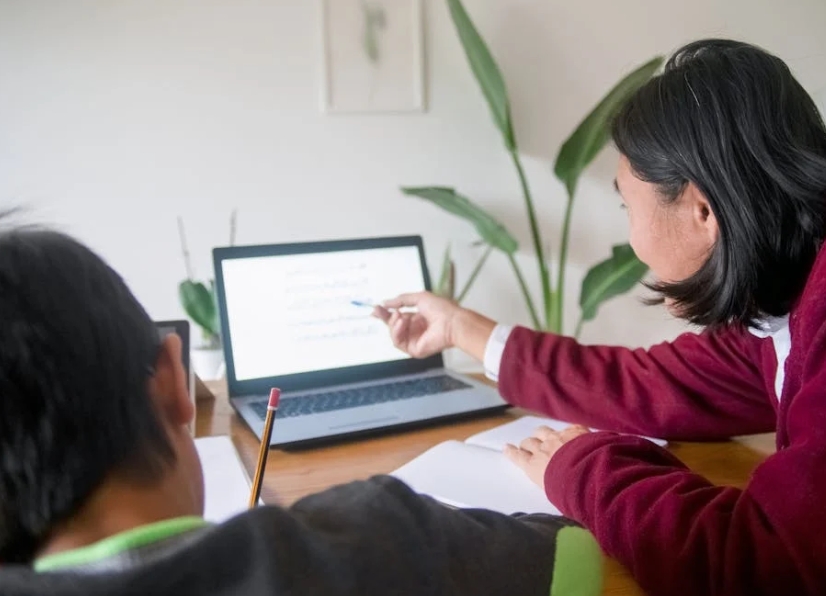
很多人一碰到电脑就犯怵,键盘不敢按、鼠标不敢点,总觉得这是复杂的高科技。其实电脑和手机一样,都是日常工具,零基础也能轻松学会。今天这篇全是大白话,不讲晦涩术语、不搞花里胡哨,从最基础的操作讲起,覆盖日常办公、学*、生活刚需,跟着练,几天就能独立用电脑。
先认清电脑的基本组成,不用记专业名词,知道怎么用就行。台式机分主机、显示器、键盘、鼠标,主机是核心,所有操作都靠它处理;笔记本把这些部件整合在一起,携带更方便。接口认准USB口,插U盘、连鼠标键盘都能用;显示器负责显示内容,键盘用来输入文字,鼠标用来点击选择,就像我们用手翻书、拿东西一样简单。花几分钟摸一摸这些部件,记住电源键、USB口的位置,基础认知就到位了。

开机和关机是第一步,正确操作能保护电脑、避免文件丢失。开机很简单,按一下主机或笔记本上的电源键,松手等待即可,屏幕亮起、出现桌面就代表开机成功,不用反复按电源键,也不用乱点其他按键。关机千万不能直接拔电源或长按电源键,正确步骤是先关掉所有打开的软件和文件,点击屏幕左下角的开始菜单,找到电源图标,选择关机,等屏幕完全黑屏、主机停止运转再断电。日常遇到电脑卡顿、软件没反应,重启一次就能解决大部分问题,比瞎操作更管用。
鼠标和键盘是操作电脑的核心,练熟基础动作,效率直接翻倍。鼠标只用掌握五个动作:左键单击选中内容、左键双击打开软件或文件、右键单击弹出功能菜单、滚轮上下翻页、按住左键拖动内容。键盘不用背所有按键,先记常用的:字母键打字、数字键输数值、空格键空出位置、回车键确认换行。新手不用追求盲打,先熟悉按键位置,用拼音输入法打字即可,每天练十几分钟,很快就能熟练。
文件管理是新手最容易踩坑的地方,学会分类整理,再也不用找文件翻半天。很多人*惯把所有文件堆在桌面,不仅乱还会拖慢电脑速度。记住一个原则:桌面只放常用软件图标,所有照片、文档、视频都存到D盘或E盘,C盘是系统盘,尽量不存个人文件。整理文件超简单,打开D盘,右键空白处新建文件夹,按用途改名,比如“工作文档”“学*资料”“生活照片”,同类文件放进对应文件夹,找的时候一目了然。文件的复制、移动、删除也很容易,选中文件按Ctrl+C复制、Ctrl+V粘贴,按Delete键删除,误删了去回收站就能还原。
软件安装与卸载,避开捆绑广告,电脑干净不卡顿。新手装软件最容易遇到弹窗多、主页被改的问题,记住三个要点:只从官方网站下载,不点陌生小网站的“高速下载”;安装时选自定义安装,把捆绑软件的勾选全部取消;安装路径选D盘,别都塞在C盘。必备软件不用装太多,浏览器用系统自带的Edge,办公用WPS,社交用微信电脑版,解压用正规工具,足够日常使用。卸载软件别只删桌面图标,要通过设置里的应用管理卸载,彻底清理残留文件,电脑才能一直流畅。
上网操作简单又安全,守住底线不踩坑。连WiFi很方便,点击屏幕右下角的网络图标,找到自家WiFi,输入密码就能连接。上网用浏览器,在地址栏输入关键词就能查资料、看视频,常用网站可以收藏到书签里,下次直接打开。上网时记住三不:不点“中奖”“免费领红包”的弹窗链接,不下载不明安装包,不随便输入身份证、银行卡信息。电脑自带的杀毒软件保持开启,不用乱装各种管家,既能保护安全,又不占用内存。
实用快捷键,学会这几个,操作少走一半弯路。不用记一堆复杂快捷键,日常够用的就这几个:Ctrl+S随时保存文件,避免白忙活;Ctrl+Z撤销误操作,删错文字、移错文件都能救回来;Win+D一键回到桌面,打开太多窗口时超方便;Win+Shift+S自定义截图,办公、学*分享内容必备;Alt+Tab切换窗口,不用来回点鼠标。这些快捷键练熟,操作速度会明显提升。

日常维护小技巧,电脑多用好几年。电脑和家电一样,需要简单保养:不在电脑前吃东西、喝水,防止进水损坏;定期用软布擦屏幕和键盘,保持干净;不用时正常关机,不长期待机;系统和软件更新到稳定版,修复漏洞、提升流畅度。遇到小问题不用慌,卡顿就关闭不用的软件,没网就检查WiFi或重启路由器,软件异常就关掉重开,大部分问题自己就能解决。
零基础学电脑,核心就是多动手、不害怕。不用怕点错,电脑没那么容易坏,误操作大多能撤销;不用追求一步到位,每天学一个小操作,从开机、打字,到整理文件、装软件,循序渐进就能熟练。不管是职场办公、学生学*,还是中老年日常娱乐、线上办事,掌握这些基础技能,就能独立用电脑处理各种事情,不用再麻烦别人。
电脑是提升效率的工具,不是难懂的高科技。放下顾虑,打开电脑跟着练,你会发现,学电脑真的很简单。从今天开始,从第一个基础操作做起,慢慢积累,很快就能从电脑小白,变成熟练使用电脑的能手,让电脑成为生活和工作的好帮手。
版权声明:本文转载于今日头条,版权归作者所有,如果侵权,请联系本站编辑删除